


Bilder für Galerie
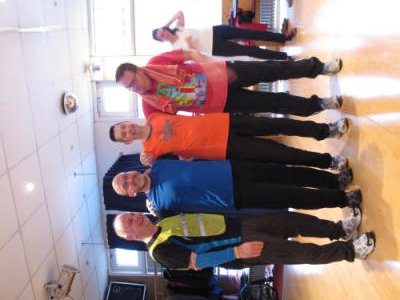
Falsch!

Richtig!
Damit die
Bei dieser Beschreibung wird davon ausgegangen, dass die Bilder immer nur für eine Aktion gerichtet werden! Sprich: Die Bilder vom Kinderspaß oder die Bilder vom TSC-Ball oder die Bilder der Medallienprüfung.
Alle Dateien (Bilder und Texte) liegen in einem Ordner.
Bilddateien vorbereiten
Hier muss nur dafür gesorgt werden, dass die Bilder alle richtig herum gedreht sind (siehe rechts).
Bilder sortieren
Die Bilder werden später alphabetisch sortiert. Wenn also eine bestimmte Reihenfolge gewünscht wird, dann einfach die Bilder entsprechend benennen.
Ein Text zum Thema
Am besten bitte einfach eine TXT-Datei erstellen (im Windows-Explorer / Arbeitsplatz mit der rechten Maustaste -> Neu -> Textdatei) und dort den Text eintippen.
Dabei ist immer die erste Zeile einer Datei die Übersdchrift.
Dateiname: thema.txt!
Texte zu einzelnen Bildern (optional)
Soll für einzelne Bilder ein Text hinzugefügt werden, dann kann für das betroffene Bild eine Textdatei mit gleichem Namen erstellt werden.
Beispiel: | ||||
Bildname: | IMG0152.JPG |
| Textdatei: | IMG0152.TXT |
Bildname: | Das ist ein Bild.jpg |
| Textdatei: | Das ist ein Bild.txt |
Hier unbedingt eine TXT-Datei erstellen (im Windows-Explorer / Arbeitsplatz mit der rechten Maustaste -> Neu -> Textdatei) und dort den Text eintippen.
Auch hier ist immer die erste Zeile einer Datei die Übersdchrift.
Fabian informieren
Jetzt noch die Info an Fabian, wo auf dem Rechner im Büro die Daten sind.
Fabian wird die Bilder dann dort holen, sie in die Galerie einbauen und auf dem Büro-Rechner löschen.