


Fehlende Kundendaten
Wenn sich der Kunde beim Tanzlehrer melden soll, weil zum Beispiel Kundendaten fehlen oder es Probleme mit der Zahlung gibt, dann bitte wie hier beschrieben vorgehen.
Kunde meldet sich
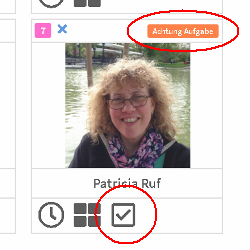
Anwesenheitsliste
rechts oben ist die Kategorie erkennbar
unten ist eine vorhandene Aufgabe erkennbar!
- den Kunden im Nimbuscloud aufrufen
- zu Informationen wechseln
- Unter Aufgaben ist nun die zu erledigende Aufgabe beschrieben.
- Aufgabe kann vom Tanzlehrer direkt erledigt werden:
- die Aufgabe erledigen
- die Aufgabe als „erledigt“ kennzeichnen
- die zugehörige Notiz unter Notizen löschen
- zu Algemein wechseln
- Unter Kategorie die Kundenkategorie „Aufgabe“ entfernen
- Die Aufgabe kann vom Tanzlehrer nicht direkt erledigt werden:
- auf den Stift hinter der Aufgabe klicken und den Text der Aufgabe entsprechend bearbeiten, damit derjeznige, der die Aufgabe fertig bearbeitet weiß, was er tun soll.
- die Aufgabe der Person zuweisen, die die Aufgabe erledigen soll
- die zugehörige Notiz unter Notizen löschen (denn der Kunde soll ja nicht mehr weiter informiert werden, dass er sich melden soll)
Der Mitarbeiter, dem die Aufgabe zugewiesen wurde, hat diese nun in seiner Aufgabenliste (Nimbuscloud -> Startseite -> Aufgaben - rechts mitte) drin.
Nach Bearbeitung der Aufgabe
Kunden-Nachricht eintragen
- den Kunden im Nimbuscloud aufrufen
- zu Informationen wechseln
- Zu dem Kinden eine Aufgabe erstellen zur Info, was zu tun ist:
hinter Aufgaben auf das „+“ (=Hinzufügen) - Aufgabenliste: Öffentliche Liste
- Titel: Kurze Info, um was es geht
Bsp. Problem bei Zahlung oder Telefonnummer fehlt - Beschreibung: Info was fehlt, so dass jeder Tanzlehrer weiß, was er den Kunden fragen soll bzw. was er dem Kunden mitteilen soll.
- Schaltfläche Speichern
Alles andere bleibt wie folgt: - Art der Aufgabe: Kein Typ gewählt
- Kunde: der Kunde eben....
- Zu bearbeiten von: Kein Benutzer zugeordnet
- Erfüllungsdatum: leer lassen
- Eine Notiz „Bitte melde Dich beim Tanzlehrer....“ erstellen, die dem Kunden beim Checkin auf dem Anmeldeterminal angezeigt wird:
hinter Notizen auf das „+“ (=Hinzufügen) - Art der Notiz: CheckIn-Nachricht
- Text: Den Text, den der Kunde erhält
Bsp: Bitte melde Dich beim Tanzlehrer, er hat eine Nachricht für Dich!
Dieser Text erscheint als Meldung am Anmelde-Terminal, wenn sich der Kunde anmeldet. Das ist also halböffentlich, daher bitte die Formulierung überlegen! - Löschen wenn vom Kunden gelesen: Nein! Also deaktivieren,
der Kunde soll die Meldung so oft bekommen, bis er sich beim Tanzlehrer meldet. - Schaltfläche Anlegen
- zu Allgemein wechseln
- im Feld Kategorie die Kundenkategorie Aufgabe auswählen
damit sieht der Tanzlehrer in der Anwesenheitsliste gleich, dass für den Kunden eine Aufgabe hinterlegt wurde - auch wenn der Kunde sich nicht meldet - kein Bis-Datum eingeben
- Schaltfläche Speichern